
Home Assistant na Raspberry Pi to rozwiązanie, które pozwala na pełną kontrolę nad smart home bez zależności od chmury obliczeniowej. Ten przewodnik przeprowadzi Cię przez każdy etap instalacji, od wyboru sprzętu aż do pierwszych automatyzacji. Dowiesz się, jak za pomocą niedrogiego Raspberry Pi uruchomić profesjonalny hub automatyki domowej, który chroni Twoją prywatność i umożliwia kontrolę wszystkich urządzeń w jednym miejscu.
Co to jest Home Assistant i dlaczego warto go zainstalować?
Home Assistant to otwartoźródłowa platforma automatyki domowej, którą uruchamiasz na własnym sprzęcie. Pozwala na bezpośrednią kontrolę urządzeń smart home bez wysyłania danych do chmury producenta. Główne zalety Home Assistant to: pełna kontrola nad swoimi urządzeniami, prywatność danych (dane pozostają w domu), brak uzależnienia od usług online (możesz pracować offline), integracja setkami urządzeń od różnych producentów, oraz niskie koszty utrzymania.
W przeciwieństwie do systemów chmurowych, Home Assistant umożliwia tworzenie zaawansowanych scenariuszy automatyki domowej przy jednoczesnym zachowaniu pełnej autonomii. Uruchomienie go na Raspberry Pi sprawia, że smart home staje się dostępny dla każdego, bez względu na budżet. Wiele osób decyduje się na Home Assistant właśnie dlatego, że szuka alternatywy dla komercyjnych hubów smart home, które wymagają abonamentu lub dostępu do internetu do podstawowych funkcji.
Wymagania sprzętowe i software do instalacji Home Assistant
Do instalacji Home Assistant na Raspberry Pi potrzebujesz następujących elementów:
- Raspberry Pi 3B+ lub nowszy (rekomendowane Raspberry Pi 4 z 2-4 GB RAM dla lepszej wydajności)
- Karta microSD o pojemności minimum 32 GB (klasa 10, np. SanDisk, Kingston)
- Zasilacz USB-C o mocy minimum 5V 3A (dla Raspberry Pi 4) lub micro USB 5V 2.5A (dla Pi 3B+)
- Kabel HDMI (opcjonalny, do monitorowania instalacji)
- Połączenie sieciowe: Ethernet lub WiFi (Ethernet rekomendowany dla stabilności)
- Home Assistant OS – pobrany obraz systemu operacyjnego (darmowy)
- Raspberry Pi Imager – narzędzie do zapisu obrazu na kartę SD
- Włóż kartę microSD do czytnika i podłącz go do komputera
- Otwórz Raspberry Pi Imager i wybierz Home Assistant OS z listy systemów operacyjnych
- Wybierz kartę SD jako urządzenie docelowe
- Kliknij „Next” i potwierdź zapis (proces usuwa wszystkie dane z karty)
- Czekaj, aż obraz zostanie całkowicie zapisany i zweryfikowany
- Przygotuj Raspberry Pi – umieść kartę SD w slocie karty (znajduje się z boku urządzenia) aż do kliknięcia. Podłącz Raspberry Pi do zasilacza USB-C (lub micro USB dla Pi 3B+).
- Pierwszy boot – po włączeniu zasilacza Raspberry Pi automatycznie rozpocznie rozpakowywanie Home Assistant OS. Ten proces może potrwać 5-15 minut. Nie odłączaj zasilania podczas tego procesu.
- Monitorowanie instalacji – jeśli masz monitor podłączony przez HDMI, zobaczysz ekran ładowania. Jeśli nie masz monitora, czekaj 10 minut na zakończenie instalacji.
- Połączenie SSH (dla zaawansowanych użytkowników) – możesz monitorować postęp przez SSH używając komendy `ssh root@homeassistant.local` (hasło: hasło domyślne).
- Czekanie na gotowość – Home Assistant OS będzie gotowy do użytku, gdy wszystkie procesy się uruchomią. Zazwyczaj trwa to 10-15 minut od pierwszego uruchomienia.
- Język – wybierz Polski
- Strefę czasową – wybierz Europe/Warsaw (dla Polski)
- Połączenie sieciowe – jeśli chcesz WiFi, podaj nazwę sieci (SSID) i hasło
- Wpisanie imienia i nazwiska
- Wybór adresu e-mail (może być dowolny)
- Utworzenie silnego hasła (minimum 8 znaków)
- Potwierdzenie lokalizacji domu (dla automatyzacji geograficznych)
- Żarówki inteligentne (np. Philips Hue, Tuya Smart) – najczęściej łączą się przez WiFi lub Zigbee
- Gniazdka smart (TP-Link, Shelly) – WiFi lub Zigbee
- Czujniki (temperatura, wilgotność, ruch) – Zigbee, Z-Wave lub Bluetooth
- Urządzenia Tuya – specjalna integracja przez chmurę Tuya
- Urządzenia IKEA Trådfri – dedykowana integracja Zigbee
- Wejdź w Settings > Automations > Create Automation
- Wybierz trigger – na przykład „Sun” (zmierzch) lub harmonogram czasowy
- Wybierz akcję – włącz konkretną żarówkę
- Opcjonalnie dodaj warunki – na przykład tylko jeśli jestem w domu
- Włączenie HTTPS – przejdź w Settings > System > Network i ustaw certyfikat SSL (Home Assistant generuje samopodpisany certyfikat automatycznie)
- Ograniczenie dostępu lokalnego – nie otwieraj portu 8123 na całym świecie, chyba że używasz VPN
- Dostęp zdalny przez Nabu Casa (opcjonalnie) – oficjalny serwis Home Assistant, który umożliwia dostęp z mobilnego telefonu bez otwierania portów routera
- Firewall routera – skonfiguruj firewall domowy, aby blokować nieautoryzowany dostęp do sieci
- Aktualizacje – regularnie aktualizuj Home Assistant i integracje do nowych wersji
Opcjonalnie, aby rozszerzyć możliwości integracji, rozważ dongle Zigbee lub Z-Wave, które umożliwią bezpośrednią komunikację z większością urządzeń smart home. Home Assistant w wersji OS jest najłatwiejszy do instalacji dla początkujących, ponieważ zawiera wszystko, co potrzebne, w jednym pakiecie.
Przygotowanie karty SD i systemu operacyjnego
Zanim przystąpisz do instalacji, musisz pobrać Home Assistant OS i przygotować kartę SD. Wejdź na stronę oficjalną home-assistant.io i pobierz obraz systemowy dla Raspberry Pi (dostępne wersje dla Pi 3B+ i Pi 4). Następnie pobierz Raspberry Pi Imager ze strony raspberrypi.com – to bezpłatne narzędzie ułatwi Ci zapis obrazu.
Proces przygotowania karty SD wygląda następująco:
Po zapisaniu obrazu wyjmij kartę SD i możesz przejść do montażu Raspberry Pi.
Krok po kroku – instalacja Home Assistant OS na Raspberry Pi
Instalacja Home Assistant OS na Raspberry Pi jest procesem liniowym, gdzie każdy krok prowadzi bezpośrednio do następnego. Oto szczegółowe instrukcje:
Po instalacji Home Assistant powinien być dostępny pod adresem http://homeassistant.local:8123 (lub http://192.168.1.x:8123, gdzie X to adres IP przydzielony przez router).
Pierwsze uruchomienie i konfiguracja sieci
Po zakończeniu instalacji Home Assistant OS automatycznie skonfiguruje się z połączeniem sieciowym za pośrednictwem Ethernet (jeśli jest dostępny) lub WiFi. W trakcie pierwszego uruchomienia system wyświetli interfejs konfiguracyjny, gdzie musisz wybrać następujące ustawienia:
Home Assistant automatycznie przypisze sobie adres IP od routera. Domyślne adresy to zwykle 192.168.1.x lub 192.168.0.x, w zależności od konfiguracji routera. Po konfiguracji sieci Home Assistant będzie dostępny zarówno lokalnie (przez http://homeassistant.local:8123) jak i przez adres IP routera.
Dostęp do interfejsu Home Assistant – jak zalogować się po raz pierwszy?
Aby uzyskać dostęp do Home Assistant, otwórz przeglądarkę (Firefox, Chrome, Safari) i wpisz http://homeassistant.local:8123. Jeśli ta adresa nie działa, spróbuj znaleźć adres IP Raspberry Pi w interfejsie administratora routera i użyj formatu http://[IP]:8123.
Po pierwszym wejściu zostaniesz poproszony o utworzenie konta administratora. Ten proces obejmuje:
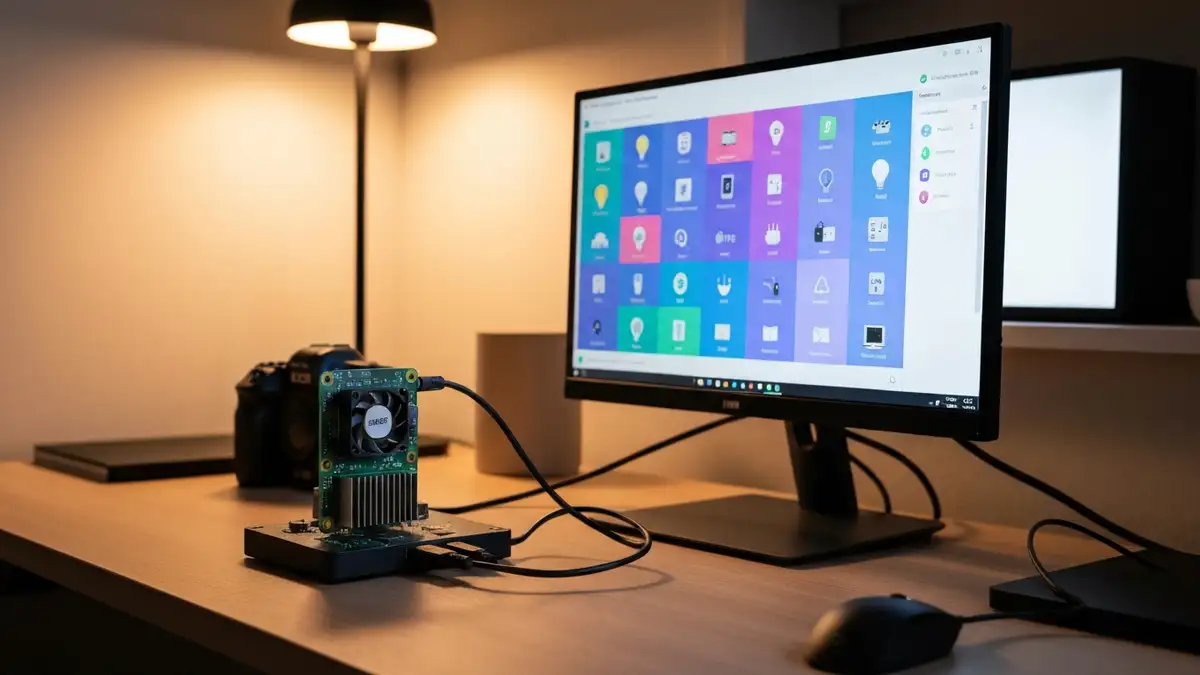
Po zalogowaniu zobaczysz dashboard Home Assistant – puste płótno, na którym będziesz budować swoją automatyzację domową. Główne elementy interfejsu to: górne menu z ikonami, lewy panel do nawigacji, oraz główny obszar do dodawania kart integracji.
Integracja urządzeń smart home – podstawowe połączenia
Integracja urządzeń smart home z Home Assistant jest procesem polegającym na dodaniu każdego urządzenia do systemu poprzez oprogramowanie. Home Assistant obsługuje setki urządzeń poprzez różne protokoły komunikacyjne – WiFi, Zigbee, Bluetooth, Z-Wave i wiele innych.
Aby dodać urządzenie, wejdź w Settings > Devices & Services > Create Integration. Najpopularniejsze urządzenia i ich połączenia to:
Dla początkujących rekomenduje się urządzenia WiFi (ponieważ nie wymagają dodatkowego sprzętu), ale protokół Zigbee oferuje lepszą stabilność i zasięg, jeśli dodasz niedrogą bramkę Zigbee do Home Assistant. Każde urządzenie, po dodaniu, pojawia się na dashboardzie, gdzie możesz je kontrolować przyciskami lub automatyzacją.
Automatyka i scenariusze – twoje pierwsze reguły
Automatyzacja Home Assistant polega na tworzeniu reguł, które wykonują akcje na podstawie warunków. Najprostszym przykładem jest: włączyć światło, gdy zmrok, co można zrobić w ciągu kilku minut.
Aby utworzyć automatyzację:
Dla zaawansowanych użytkowników, Home Assistant obsługuje również scenariusze (snapshots stanu urządzeń) i YAML automation – tekstową definicję reguł. Prosty scenariusz w YAML wygląda tak:
„`yaml automation: – alias: „Światło zmierzchu” trigger: platform: sun event: sunset action: service: light.turn_on target: entity_id: light.salon data: brightness: 200 „`
Jednak dla początkujących, graficzny edytor automatyzacji w interfejsie Home Assistant jest wystarczający. Z czasem, gdy opanujesz podstawy, możesz rozbudowywać scenariusze o warunki, opóźnienia i wielokrokowe sekwencje.
Bezpieczeństwo i dostęp zdalny do Home Assistant
Bezpieczeństwo Home Assistant zaczyna się od silnego hasła administratora – użyj kombinacji dużych liter, małych liter, cyfr i znaków specjalnych. Nigdy nie używaj hasła domyślnego lub łatwo odgadywanego.
Konfiguracja bezpieczeństwa powinno obejmować:
Nie przechowuj haseł do urządzeń smart home jawnie w Home Assistant – zamiast tego, skonfiguruj je w integracji podczas dodawania urządzenia, a Home Assistant będzie je szyfrować. Szczególnie ważne jest, aby chronić dostęp do Home Assistant w domach z wrażliwymi urządzeniami – oświetlenie, zamki, alarmy mogą stać się narzędziem zagrożenia, jeśli dostęp nie będzie zabezpieczony.
Dla wielu użytkowników, podstawowe bezpieczeństwo (silne hasło, HTTPS, brak otwartych portów) jest wystarczające. Normy bezpieczeństwa dla IoT (Internet of Things), zgodnie ze normami bezpieczeństwa elektrotechniki, zalecają izolowanie urządzeń smart home w dedykowanej sieci WiFi (edukacyjnie określanej jako IoT VLAN), chociaż jest to zaawansowana konfiguracja.
Rozwiązywanie problemów – najczęstsze błędy instalacji
Czy Home Assistant nie pojawia się pod adresem homeassistant.local? Może to być spowodowane problemem z DNS routera. Spróbuj znaleźć adres IP Raspberry Pi w interfejsie routera (zazwyczaj admin.router lub 192.168.1.1) i użyj adresu IP bezpośrednio: http://192.168.x.x:8123.
Czy karta SD nie jest rozpoznawana podczas zapisywania obrazu? Wyjmij kartę, włóż ją ponownie, oraz spróbuj użyć innego czytnika kart. Jeśli to nie pomaga, karta może być uszkodzona i wymaga wymiany.
Czy Raspberry Pi wyłącza się po kilku minutach? Problemy zasilania są najczęstszą przyczyną. Upewnij się, że zasilacz ma wystarczającą moc (minimum 5V 3A dla Pi 4, 5V 2.5A dla Pi 3B+). Tandetne zasilacze mogą powodować nestabilność.
Czy Home Assistant ładuje się bardzo wolno? Jeśli używasz karty SD klasy 4 zamiast klasy 10, zapis danych jest powolny. Zmień kartę SD na szybszą. Alternatywnie, rozważ połączenie Ethernet zamiast WiFi dla lepszej stabilności.
Czy integracje nie dodają się do Home Assistant? Wiele integracji wymaga zainstalowania dodatkowych komponentów. Przejdź w Settings > Add-ons i zainstaluj wymagane dodatki (np. Mosquitto MQTT dla protokołu MQTT). Przeczytaj dokumentację konkretnej integracji na home-assistant.io.
Czy dostęp zdalny przez Nabu Casa nie działa? Upewnij się, że masz aktywne konto Nabu Casa i że Home Assistant ma prawidłowe połączenie internetowe. Sprawdź logi w Settings > System > Logs.

Założyciel bloga Elesko. Elektryk z uprawnieniami i gadżeciarz z wyboru. Od ponad dekady zajmuje się tematyką efektywności energetycznej w budownictwie jednorodzinnym. Na blogu łączy twardą wiedzę techniczną z testami konsumenckimi małego AGD. Jego celem jest udowodnienie, że inteligentny dom nie musi kosztować fortuny. Prywatnie fanatyk systemów audio vintage i kawy z aeropressu.