
Podłączenie front panelu PC do płyty głównej to jeden z kluczowych etapów składania komputera, który często sprawia trudności początkującym użytkownikom. Prawidłowe połączenie kabli przedniego panelu zapewnia działanie przycisków zasilania, resetowania, portów USB oraz złączy audio znajdujących się na przednim panelu obudowy. W tym poradniku krok po kroku wyjaśnimy, jak poprawnie podłączyć wszystkie elementy front panelu, aby uniknąć typowych błędów i zapewnić prawidłowe funkcjonowanie komputera.
Przygotowanie do podłączenia front panelu
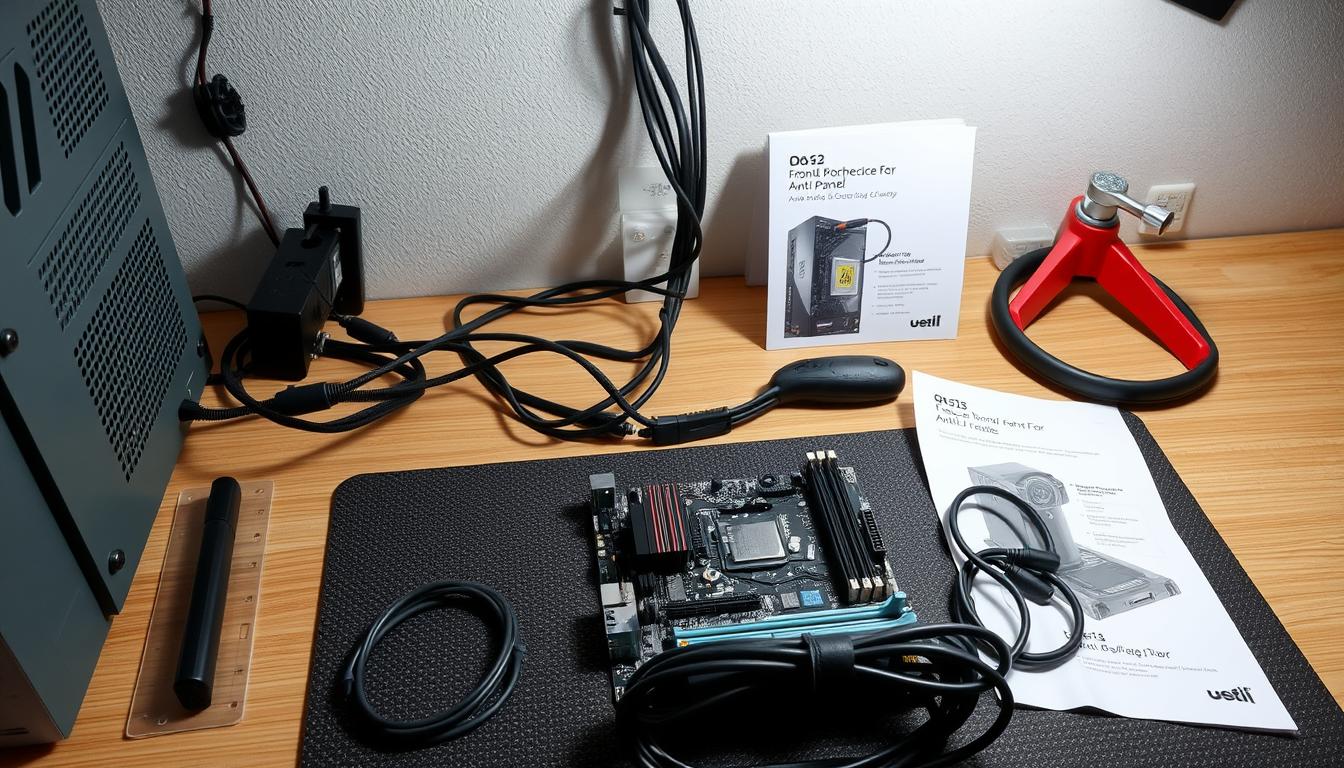
Przed rozpoczęciem podłączania kabli front panelu do płyty głównej, należy odpowiednio przygotować stanowisko pracy oraz zapoznać się z dokumentacją techniczną. Właściwe przygotowanie pozwoli uniknąć potencjalnych problemów i uszkodzeń komponentów [1].
Przygotowanie stanowiska do podłączenia front panelu
Niezbędne narzędzia i materiały
Do prawidłowego podłączenia front panelu potrzebne będą następujące elementy:
- Instrukcja obsługi płyty głównej
- Małe narzędzia (np. pęseta do precyzyjnego podłączania małych wtyczek)
- Latarka lub dobre oświetlenie miejsca pracy
- Opaska antystatyczna (opcjonalnie, ale zalecana)
Identyfikacja złączy na płycie głównej
Przed podłączeniem kabli front panelu, konieczne jest zlokalizowanie odpowiednich złączy na płycie głównej. Zazwyczaj znajdują się one w dolnej części płyty głównej i są oznaczone jako „F_PANEL”, „JFP1” lub „System Panel” [2].
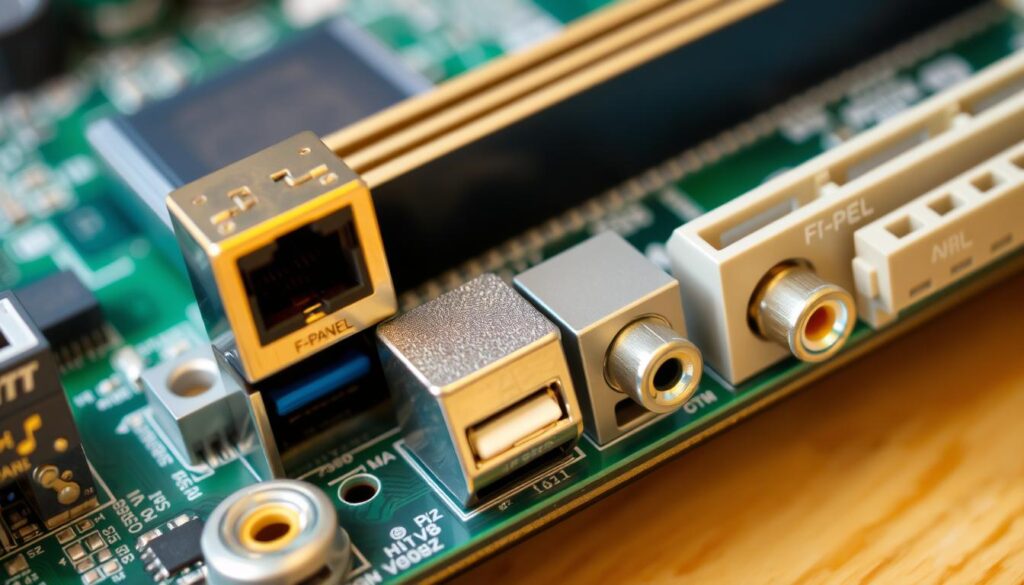
Typowe oznaczenia złączy front panelu na płycie głównej
W instrukcji obsługi płyty głównej znajdziesz dokładny schemat rozmieszczenia pinów, który jest niezbędny do prawidłowego podłączenia kabli. Każdy producent może stosować nieco inne oznaczenia, dlatego zawsze warto sprawdzić dokumentację techniczną konkretnego modelu płyty głównej.
Rodzaje złączy front panelu i ich funkcje
Front panel komputera zawiera różne typy złączy, które pełnią określone funkcje. Zrozumienie ich przeznaczenia jest kluczowe dla prawidłowego podłączenia [3].
Złącza kontrolek i przycisków
- Power SW – przycisk zasilania, uruchamiający komputer
- Reset SW – przycisk resetowania, restartujący komputer
- Power LED – dioda sygnalizująca włączenie komputera
- HDD LED – dioda sygnalizująca aktywność dysku twardego
Złącza portów i audio
- USB 2.0 – złącza dla portów USB 2.0
- USB 3.0/3.1/3.2 – złącza dla szybszych portów USB
- HD Audio – złącze dla wyjścia słuchawkowego i mikrofonu
- AC’97 – starszy standard audio (rzadko spotykany w nowych płytach)
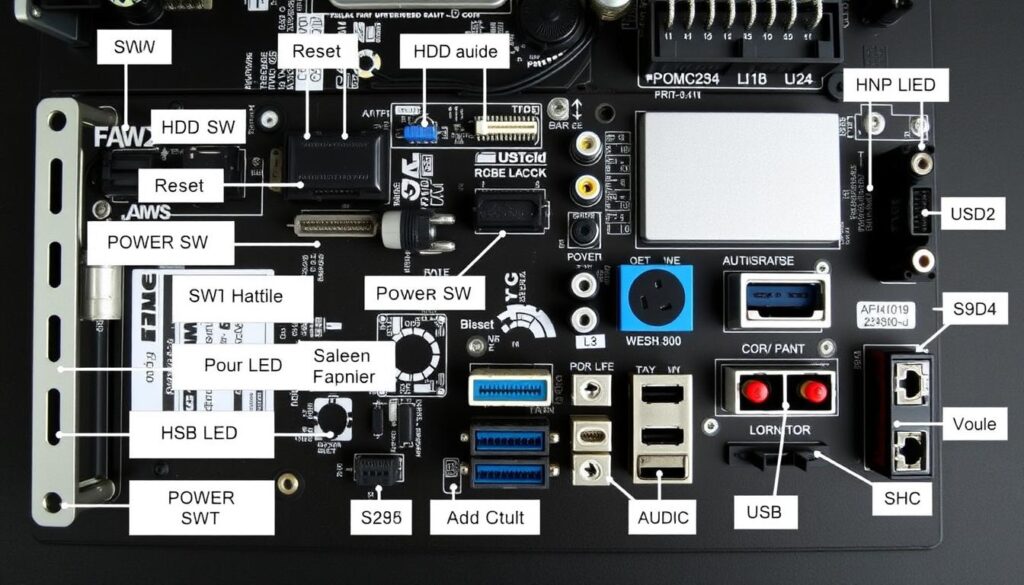
Różne typy złączy front panelu z oznaczeniami
Jak podłączyć przyciski Power SW i Reset SW
Przyciski Power SW i Reset SW są kluczowymi elementami front panelu, umożliwiającymi włączanie i resetowanie komputera. Ich prawidłowe podłączenie jest niezbędne do podstawowej obsługi systemu [4].
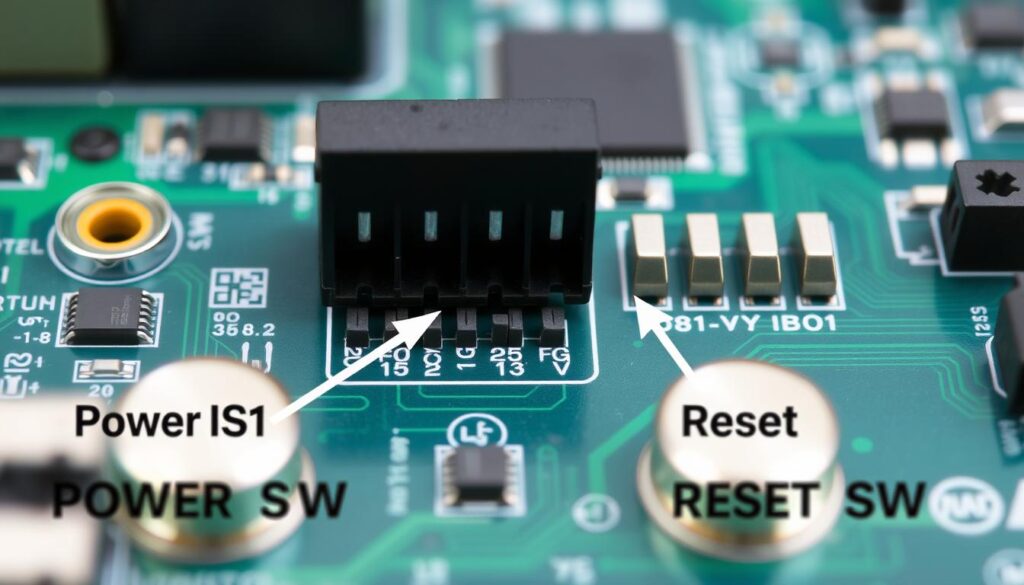
Podłączanie przycisków Power SW i Reset SW
Krok po kroku: podłączanie przycisków
- Zlokalizuj na płycie głównej złącze oznaczone jako F_PANEL lub System Panel.
- Zidentyfikuj piny odpowiadające za Power SW i Reset SW (sprawdź w instrukcji płyty głównej).
- Podłącz wtyczkę Power SW do odpowiednich pinów – w przypadku tych przycisków polaryzacja nie ma znaczenia.
- Podłącz wtyczkę Reset SW do odpowiednich pinów – również tutaj polaryzacja nie ma znaczenia.
- Upewnij się, że wtyczki są dobrze osadzone na pinach.
Wskazówka: Jeśli masz trudności z odczytaniem małych oznaczeń na płycie głównej, użyj latarki lub zrób zdjęcie i powiększ je na ekranie komputera/telefonu.
Podłączanie diod LED (Power LED i HDD LED)
Diody LED na przednim panelu informują o stanie komputera – Power LED świeci, gdy komputer jest włączony, a HDD LED miga podczas aktywności dysku. W przeciwieństwie do przycisków, przy podłączaniu diod LED ważna jest polaryzacja [5].
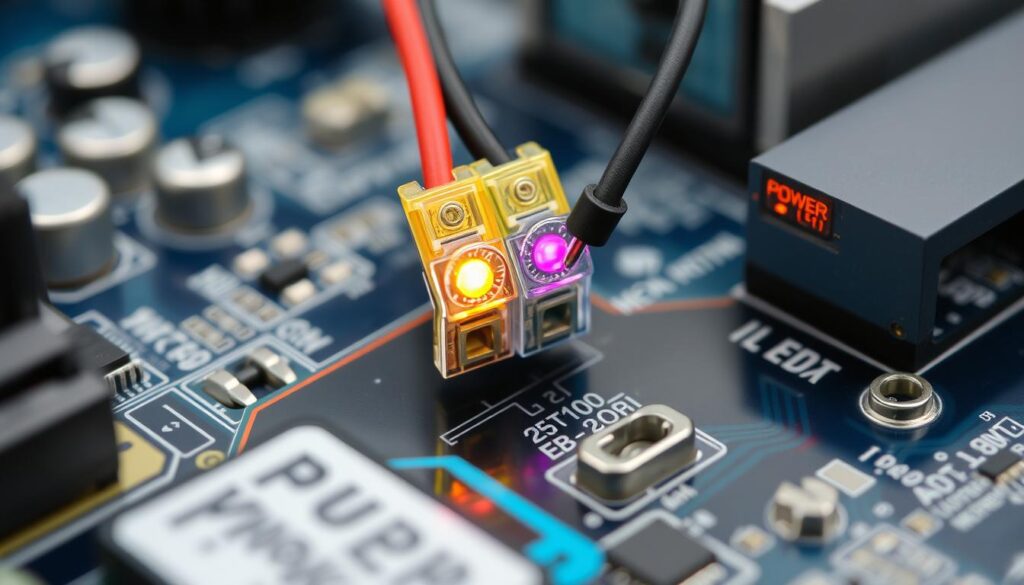
Podłączanie diod Power LED i HDD LED z zachowaniem polaryzacji
Prawidłowa polaryzacja diod LED
Przy podłączaniu diod LED należy zwrócić szczególną uwagę na polaryzację:
- Przewód kolorowy (zazwyczaj czerwony, żółty lub biały) to plus (+)
- Przewód czarny lub biały to minus (-)
Złącze Power LED może mieć 2 lub 3 piny. W przypadku 3-pinowego złącza, środkowy pin jest również plusem (+). Jeśli twoja płyta główna ma 2 piny, a wtyczka 3 piny, podłącz tylko skrajne piny wtyczki [6].
Uwaga: Nieprawidłowe podłączenie diod LED (odwrotna polaryzacja) nie uszkodzi płyty głównej, ale diody nie będą świecić.
Jak podłączyć złącza USB do płyty głównej
Porty USB na przednim panelu obudowy są podłączane do specjalnych złączy na płycie głównej. Różne wersje USB (2.0, 3.0, 3.1, 3.2) mają różne typy złączy i oferują różne prędkości transferu danych [7].
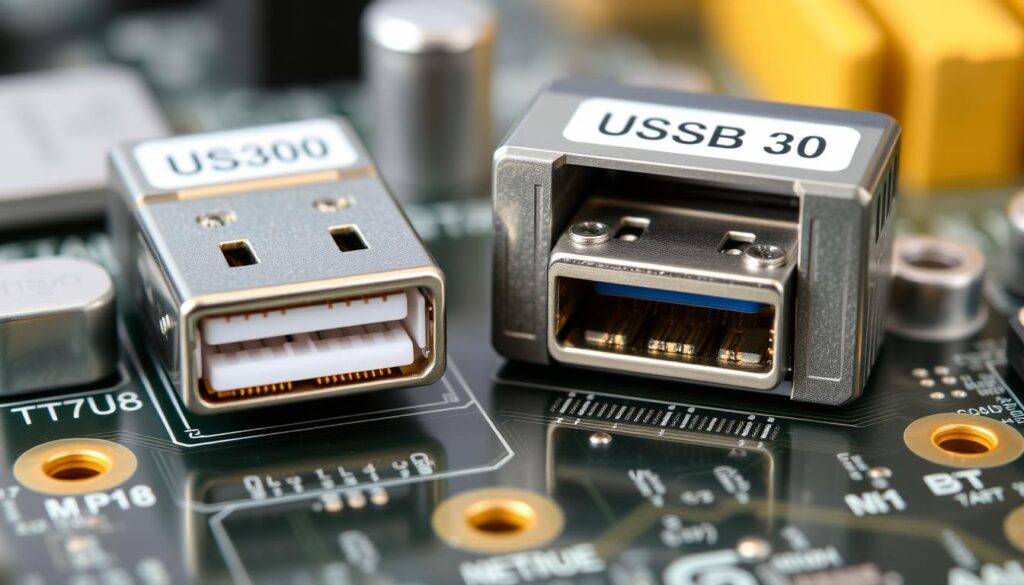
Złącza USB 2.0 (mniejsze) i USB 3.0 (większe) na płycie głównej
Podłączanie USB 2.0
Złącze USB 2.0 ma 9 pinów (z jednym brakującym pinem) i jest zazwyczaj oznaczone jako „USB” lub „F_USB” na płycie głównej.
- Zlokalizuj złącze USB 2.0 na płycie głównej.
- Zwróć uwagę na brakujący pin, który służy jako zabezpieczenie przed nieprawidłowym podłączeniem.
- Dopasuj wtyczkę kabla do złącza, uwzględniając brakujący pin.
- Delikatnie wciśnij wtyczkę, upewniając się, że jest dobrze osadzona.
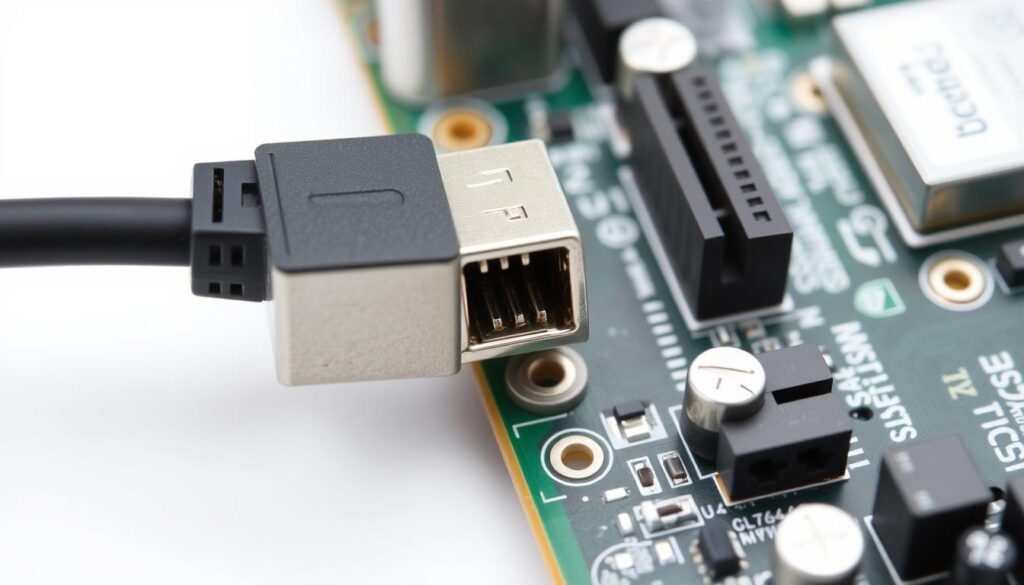
Podłączanie złącza USB 2.0 z uwzględnieniem brakującego pinu
Podłączanie USB 3.0/3.1/3.2
Złącze USB 3.0 (i nowsze wersje) jest znacznie większe niż USB 2.0 i ma 19 pinów. Jest zazwyczaj oznaczone jako „F_USB30” lub „USB3” na płycie głównej [8].
- Zlokalizuj złącze USB 3.0 na płycie głównej (jest większe niż USB 2.0).
- Dopasuj wtyczkę kabla do złącza, zwracając uwagę na kształt wtyczki i złącza.
- Delikatnie, ale zdecydowanie wciśnij wtyczkę do złącza.
- Upewnij się, że wtyczka jest całkowicie osadzona w złączu.
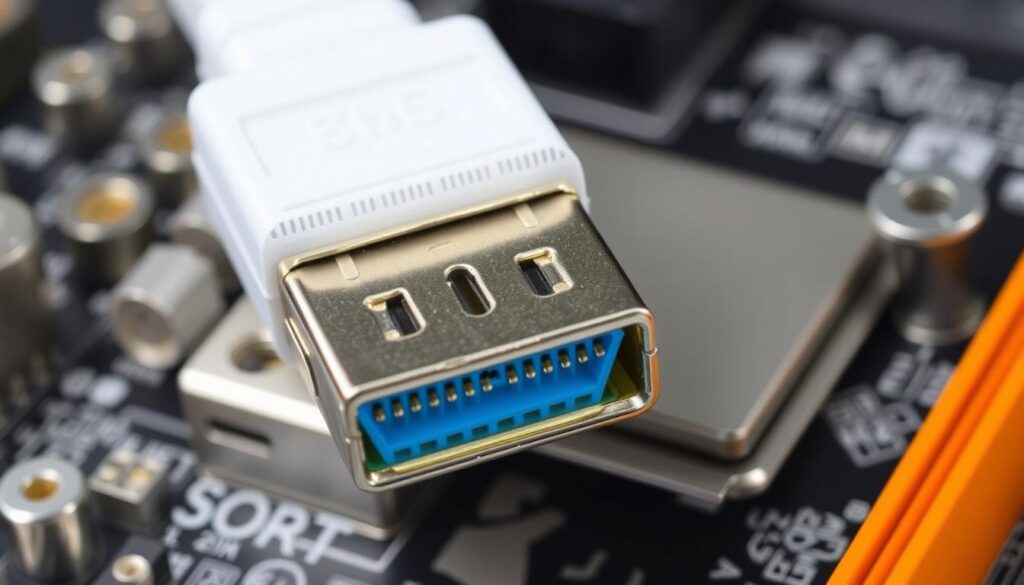
Podłączanie złącza USB 3.0 do płyty głównej
Wskazówka: Jeśli twoja obudowa ma złącze USB 3.0, ale płyta główna nie posiada odpowiedniego złącza, możesz użyć adaptera USB 3.0 na USB 2.0. Pamiętaj jednak, że porty będą wtedy działać z prędkością USB 2.0.
Podłączanie złączy audio (HD Audio)
Złącza audio na przednim panelu umożliwiają podłączenie słuchawek i mikrofonu bez konieczności sięgania do tylnych portów komputera. Współczesne płyty główne używają standardu HD Audio, który zapewnia lepszą jakość dźwięku niż starszy standard AC’97 [9].
Złącze HD Audio na płycie głównej
Krok po kroku: podłączanie HD Audio
- Zlokalizuj złącze audio na płycie głównej, oznaczone jako „HD AUDIO”, „F_AUDIO” lub „AAFP”.
- Sprawdź, czy twoja obudowa ma wtyczkę HD Audio (nowszy standard) czy AC’97 (starszy standard).
- Dopasuj wtyczkę do złącza, zwracając uwagę na zabezpieczenie przed nieprawidłowym podłączeniem (wypustka na wtyczce).
- Delikatnie wciśnij wtyczkę do złącza, upewniając się, że jest dobrze osadzona.
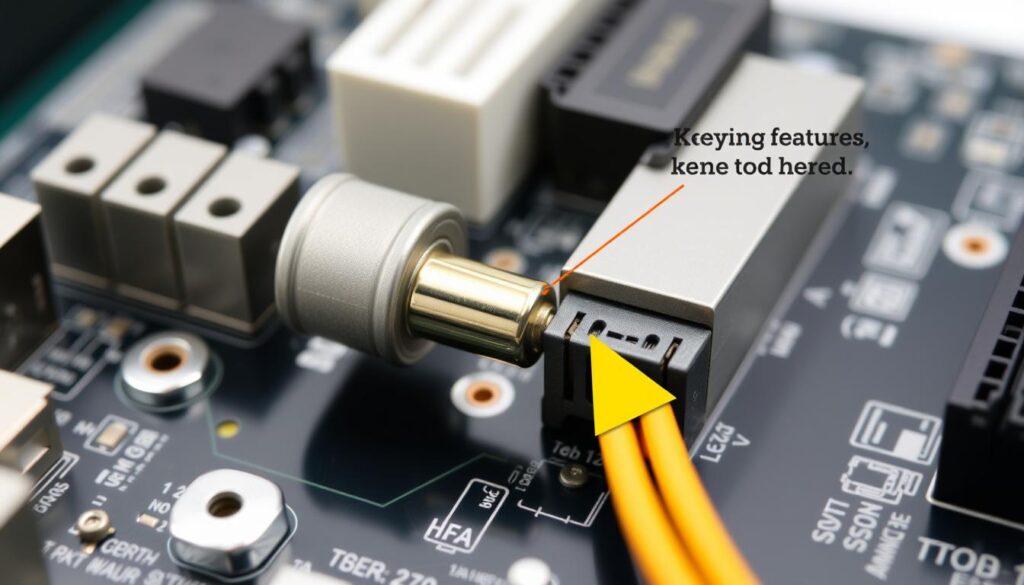
Podłączanie złącza HD Audio z uwzględnieniem zabezpieczenia
Uwaga: Niektóre obudowy mają zarówno wtyczkę HD Audio, jak i AC’97. Podłącz tylko jedną z nich, odpowiednią do twojej płyty głównej. Podłączenie obu może spowodować zakłócenia dźwięku.
Typowe problemy i ich rozwiązania
Podczas podłączania front panelu mogą wystąpić różne problemy. Poniżej przedstawiamy najczęstsze z nich wraz z rozwiązaniami [10].
Typowe problemy
- Przyciski Power i Reset nie działają
- Diody LED nie świecą
- Porty USB nie działają lub działają niestabilnie
- Brak dźwięku w słuchawkach podłączonych do przedniego panelu
- Szumy lub zakłócenia w słuchawkach
Rozwiązania
- Sprawdź, czy wtyczki są podłączone do właściwych pinów
- Sprawdź polaryzację diod LED (zamień miejscami przewody)
- Upewnij się, że wtyczki USB są dobrze osadzone w złączach
- Sprawdź, czy złącze audio jest prawidłowo podłączone
- Upewnij się, że używasz właściwego standardu audio (HD Audio lub AC’97)
Sprawdzanie połączeń front panelu podczas rozwiązywania problemów
Diagnostyka problemów z front panelem
Jeśli masz problemy z działaniem elementów front panelu, wykonaj następujące kroki diagnostyczne:
- Sprawdź w BIOS/UEFI, czy wszystkie złącza są włączone (szczególnie USB i audio).
- Upewnij się, że zainstalowane są odpowiednie sterowniki płyty głównej.
- Spróbuj podłączyć problematyczne złącze do innego portu na płycie głównej (jeśli dostępny).
- Sprawdź, czy kable nie są uszkodzone mechanicznie.
- W przypadku problemów z audio, sprawdź ustawienia dźwięku w systemie operacyjnym.
Zaawansowane techniki podłączania front panelu
Dla bardziej zaawansowanych użytkowników lub w przypadku niestandardowych konfiguracji, istnieją dodatkowe techniki, które mogą ułatwić podłączanie front panelu [11].
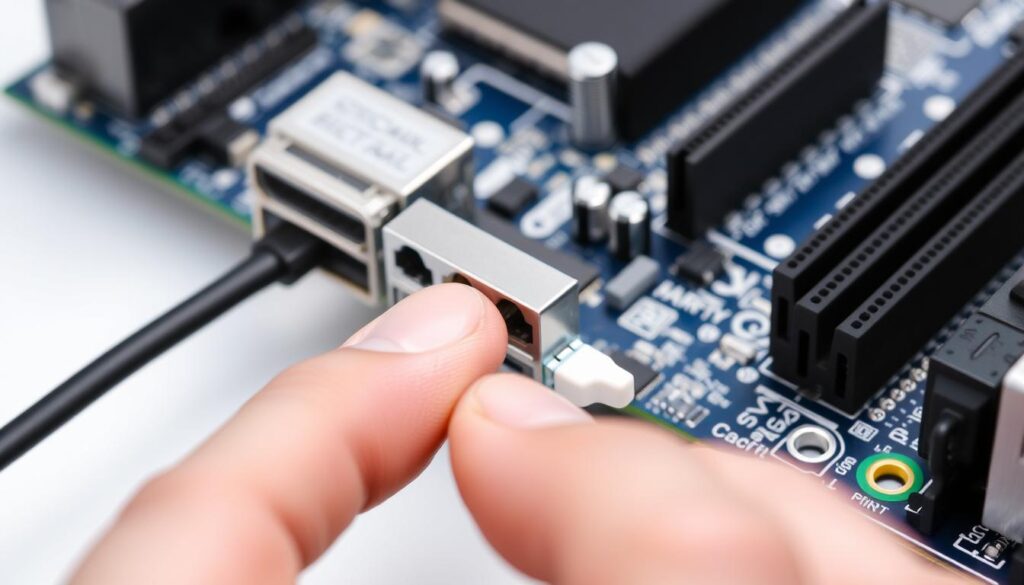
Adapter Q-Connector ułatwiający podłączanie kabli front panelu
Korzystanie z adapterów Q-Connector
Niektóre płyty główne są dostarczane z adapterem Q-Connector (lub podobnym), który znacznie ułatwia podłączanie małych wtyczek front panelu:
- Podłącz wszystkie wtyczki front panelu do adaptera Q-Connector zgodnie z oznaczeniami.
- Sprawdź, czy wszystkie wtyczki są prawidłowo umieszczone w adapterze.
- Podłącz cały adapter do złącza na płycie głównej.
Modyfikacja kabli i wtyczek
W niektórych przypadkach może być konieczna modyfikacja kabli lub wtyczek, aby dopasować je do płyty głównej:
- Jeśli wtyczka jest za szeroka, można ją rozdzielić na pojedyncze przewody.
- W przypadku braku odpowiedniego złącza na płycie głównej, można użyć adapterów.
- Dla starszych obudów z wtyczkami AC’97 można użyć adaptera na HD Audio.
Uwaga: Modyfikacje kabli i wtyczek wykonuj tylko wtedy, gdy jest to absolutnie konieczne i masz odpowiednią wiedzę. Nieprawidłowe modyfikacje mogą prowadzić do uszkodzenia sprzętu.
Schemat podłączenia płyty głównej – kompletny przewodnik
Poniżej przedstawiamy kompletny schemat podłączenia wszystkich elementów front panelu do płyty głównej. Schemat ten może się różnić w zależności od modelu płyty głównej, dlatego zawsze warto sprawdzić dokumentację techniczną [12].
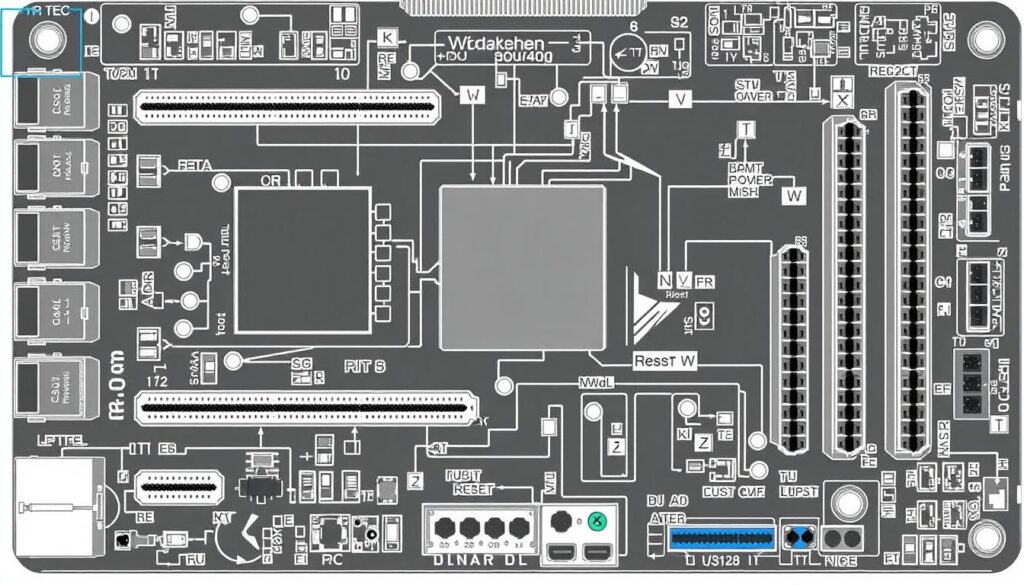
Kompletny schemat podłączenia front panelu do płyty głównej
| Złącze | Oznaczenie na płycie | Polaryzacja | Uwagi |
| Power SW | PWR_SW, PWRBTN | Nie ma znaczenia | Przycisk włączania komputera |
| Reset SW | RESET, RST | Nie ma znaczenia | Przycisk resetowania komputera |
| Power LED | PWR_LED, PLED | Ważna (+/-) | Dioda sygnalizująca włączenie |
| HDD LED | HDD_LED, HDLED | Ważna (+/-) | Dioda aktywności dysku |
| USB 2.0 | USB, F_USB | Określona przez kształt | 9-pinowe złącze |
| USB 3.0/3.1/3.2 | F_USB30, USB3 | Określona przez kształt | 19-pinowe złącze |
| HD Audio | HD_AUDIO, F_AUDIO | Określona przez kształt | 9-pinowe złącze |
Wskazówka: Jeśli masz wątpliwości co do prawidłowego podłączenia, zrób zdjęcie aktualnego stanu przed odłączeniem kabli. Pomoże to w przypadku konieczności przywrócenia poprzedniego układu.
Zasady bezpieczeństwa podczas podłączania front panelu
Podczas pracy z komponentami komputerowymi należy przestrzegać podstawowych zasad bezpieczeństwa, aby uniknąć uszkodzenia sprzętu lub obrażeń [13].
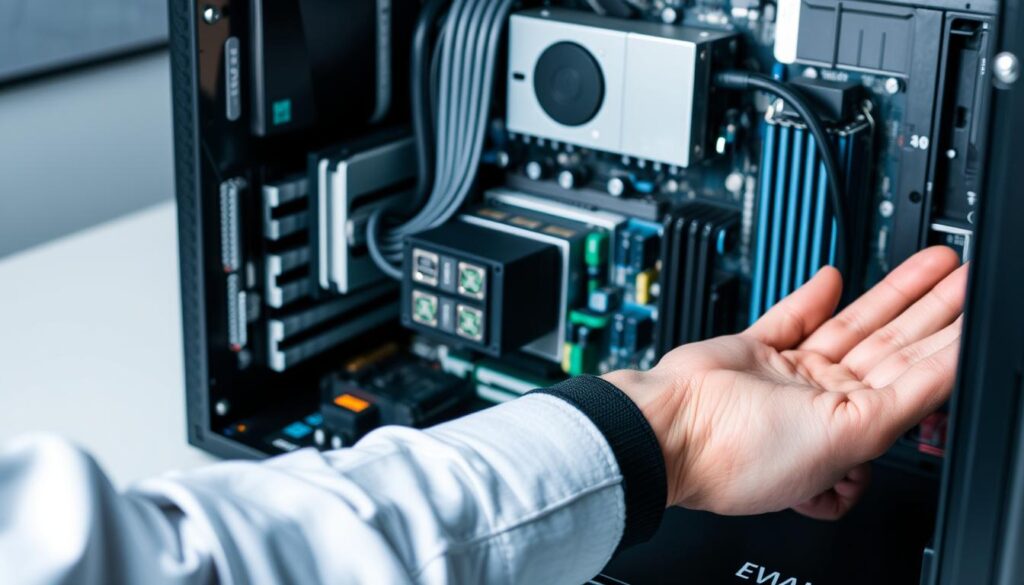
Stosowanie opaski antystatycznej podczas pracy z komponentami
Najważniejsze zasady bezpieczeństwa
- Zawsze wyłączaj komputer i odłączaj zasilanie przed rozpoczęciem pracy.
- Używaj opaski antystatycznej lub regularnie dotykaj uziemionego metalowego przedmiotu, aby rozładować ładunki elektrostatyczne.
- Pracuj na antystatycznej macie lub innej nieprzewodzącej powierzchni.
- Unikaj dotykania złączy i pinów gołymi palcami – tłuszcz i pot mogą powodować korozję.
- Nie używaj nadmiernej siły podczas podłączania wtyczek – jeśli nie wchodzą łatwo, sprawdź ich orientację.
Uwaga: Nigdy nie włączaj komputera z otwartą obudową, jeśli nie jest to konieczne do celów diagnostycznych. Zawsze upewnij się, że żadne narzędzia ani luźne elementy nie pozostały wewnątrz obudowy przed jej zamknięciem.
Najczęściej zadawane pytania
Czy mogę uszkodzić płytę główną nieprawidłowym podłączeniem kabli front panelu?
W większości przypadków nieprawidłowe podłączenie kabli front panelu nie spowoduje trwałego uszkodzenia płyty głównej. Wyjątkiem są złącza USB, gdzie nieprawidłowe podłączenie może potencjalnie uszkodzić kontroler USB. Przyciski Power SW i Reset SW można podłączyć w dowolnej orientacji, a w przypadku diod LED nieprawidłowa polaryzacja spowoduje jedynie, że nie będą świecić. Zawsze jednak warto sprawdzić instrukcję obsługi płyty głównej, aby uniknąć potencjalnych problemów [14].
Co zrobić, jeśli moja obudowa ma złącze USB 3.0, ale płyta główna nie posiada odpowiedniego złącza?
Jeśli twoja obudowa ma złącze USB 3.0, ale płyta główna nie posiada odpowiedniego złącza, masz kilka opcji. Możesz użyć adaptera USB 3.0 na USB 2.0, który pozwoli podłączyć kabel do złącza USB 2.0 na płycie głównej. Pamiętaj jednak, że porty będą wtedy działać z prędkością USB 2.0. Alternatywnie, możesz zainstalować kartę rozszerzeń PCI-Express z portami USB 3.0, która zapewni pełną funkcjonalność. Niektóre obudowy mają również kable z przejściówkami, które można podłączyć do zewnętrznych portów USB 3.0 na tylnym panelu komputera [15].
Jak podłączyć front panel, jeśli oznaczenia na płycie głównej są nieczytelne lub niezrozumiałe?
Jeśli oznaczenia na płycie głównej są nieczytelne lub niezrozumiałe, najlepszym rozwiązaniem jest skorzystanie z instrukcji obsługi płyty głównej, która zawiera dokładny schemat rozmieszczenia pinów. Instrukcję można znaleźć w pudełku z płytą główną lub na stronie internetowej producenta. Jeśli nie masz dostępu do instrukcji, możesz również poszukać informacji na forum producenta lub skontaktować się z jego pomocą techniczną. W ostateczności możesz spróbować metodą prób i błędów, zaczynając od podłączenia przycisków Power SW i Reset SW (które nie mogą zostać uszkodzone przez nieprawidłowe podłączenie) i sprawdzając, czy działają [16].
Czy wszystkie płyty główne mają takie same złącza front panelu?
Nie, złącza front panelu mogą się różnić w zależności od producenta i modelu płyty głównej. Większość nowoczesnych płyt głównych stosuje standardowe rozmieszczenie pinów, ale mogą występować różnice w oznaczeniach i lokalizacji złączy. Starsze płyty główne mogą mieć inne układy pinów lub brakować niektórych złączy (np. USB 3.0). Zawsze warto sprawdzić instrukcję obsługi konkretnej płyty głównej, aby poznać dokładne rozmieszczenie i oznaczenia złączy [17].
Podsumowanie
Prawidłowe podłączenie front panelu PC do płyty głównej jest kluczowym elementem montażu komputera, który zapewnia pełną funkcjonalność przycisków, diod LED, portów USB i złączy audio. Choć może wydawać się to skomplikowane, szczególnie dla początkujących, przestrzeganie przedstawionych w tym poradniku kroków pozwoli uniknąć typowych błędów i problemów.
Pamiętaj, aby zawsze korzystać z instrukcji obsługi płyty głównej, która zawiera dokładne informacje o rozmieszczeniu i oznaczeniach złączy. Zachowaj ostrożność podczas podłączania kabli, zwracając szczególną uwagę na polaryzację diod LED oraz prawidłową orientację złączy USB i audio. W przypadku wątpliwości, nie wahaj się szukać pomocy w dokumentacji technicznej lub na forach internetowych.
Dzięki prawidłowemu podłączeniu front panelu, twój komputer będzie działał sprawnie i zapewni wygodny dostęp do wszystkich funkcji przedniego panelu obudowy.
Źródła
[1] Poradnik montażu komputera PC – PCFormat https://pcformat.pl/poradniki/montaz-komputera
[2] Instrukcja podłączania kabli do płyty głównej – x-kom https://www.x-kom.pl/poradniki/jak-podlaczyc-kable-do-plyty-glownej
[3] Standardy złączy front panelu – Intel https://www.intel.com/content/www/us/en/support/articles/000005643/boards-and-kits.html
[4] Podręcznik użytkownika płyt głównych ASUS https://www.asus.com/pl/support/
[5] Poradnik podłączania diod LED – MSI https://www.msi.com/support/
[6] Specyfikacja złączy front panelu – Gigabyte https://www.gigabyte.com/Support
[7] Standardy USB – USB Implementers Forum https://www.usb.org/documents
[8] Specyfikacja USB 3.0 – Intel https://www.intel.com/content/www/us/en/io/universal-serial-bus/usb3-0-technical-specification.html
[9] Standardy audio HD Audio vs AC’97 – Realtek https://www.realtek.com/en/products/computer-peripheral-ics/item/hd-audio-codecs
[10] Rozwiązywanie problemów z front panelem – Tom’s Hardware https://www.tomshardware.com/reviews/troubleshoot-front-panel-connection-problems
[11] Adaptery Q-Connector – ASUS https://www.asus.com/pl/motherboards-components/motherboards/accessories/q-connector/
[12] Schematy podłączenia płyt głównych – PCWorld https://www.pcworld.com/article/394933/how-to-connect-the-front-panel-connectors-to-the-motherboard.html
[13] Zasady bezpieczeństwa podczas montażu komputera – Komputer Świat https://www.komputerswiat.pl/poradniki/sprzet/jak-bezpiecznie-skladac-komputer/
[14] FAQ dotyczące montażu komputerów – PC Lab https://pclab.pl/art50965.html
[15] Adaptery USB 3.0 – Delock https://www.delock.com/produkte/S_65322/merkmale.html
[16] Baza wiedzy o płytach głównych – Morele.net https://www.morele.net/wiadomosc/plyty-glowne-wszystko-co-musisz-o-nich-wiedziec/682/
[17] Standardy złączy płyt głównych – AnandTech https://www.anandtech.com/show/motherboard-connector-guide

Założyciel bloga Elesko. Elektryk z uprawnieniami i gadżeciarz z wyboru. Od ponad dekady zajmuje się tematyką efektywności energetycznej w budownictwie jednorodzinnym. Na blogu łączy twardą wiedzę techniczną z testami konsumenckimi małego AGD. Jego celem jest udowodnienie, że inteligentny dom nie musi kosztować fortuny. Prywatnie fanatyk systemów audio vintage i kawy z aeropressu.